apple liefert jede Menge Möglichkeiten um die Bildbearbeitung auf dem Mac zu ermöglichen. Wie kann man die Größe eines Bildes reduzieren (vor allem von der Speichergröße)?
Wie kann man ein Bild ausschneiden? Wie kann man das Format des Bildes ändern? Wie mache ich Bildschirmfotos (Screenshoot)? Wie kann ich mir eine Diashow erstellen?
Die Antwort auf diese Fragen und noch viel mehr heißt "Vorschau"! Vorschau gehört zum Betriebssystem Mac OS X und beinhaltet diese Funktionen und noch viel mehr!
Viele aus der Windows - Welt haben im laufe der Jahre sich mit Windows abgefunden und sich viele Abläufe angewöhnt. Wer nun frisch auf einen Mac umgestiegen ist, wird das eine oder andere vermissen und nicht so recht wissen, wie man mit so etwas umgehen kann.
Das Programm "Vorschau" ist das universelle Tool das standardmäßig z. B. für das Anzeigen von PDF - Dokumenten verwendet wird. "Vorschau" befindet sich im Programmordner und kann von dort gestartet werden. Wer viel mit Bildbearbeitung zu tun hat, sollte sich "Vorschau" in das Doc legen um so schneller auf "Vorschau" zuzugreifen.
Mit Vorschau ein Bildschirmfoto oder Screenshoot erstellen
Unter dem Menüpunkt "Ablage, Bildschirmfoto" wird das Unterprogramm Bildschirmfoto aufgerufen. Um einen Screenshoot zu erstellen, wählt man "Fenster".
Soll ein bestimmter Bereich fotografiert werden, dann wählt man den Menüpunkt "Auswahl" und markiert mit der Maus den Teil des Bildschirms, den man gerne als Bild hätte.
Wenn man ein bestimmtes Ereignis auf dem Bildschirm fotografieren möchte, dann wählt man "Selbstauslöser". Nun hat man 10 Sekunden Zeit den gewünschten Zustand auf dem Bildschirm zu erreichen und dann wird ein Screenshoot geschossen.
Die Screenshoots werden standardmäßig im TIFF - Format dargestellt. Über "Speichern unter" lassen sich Bildformate und Dateigröße beeinflussen. Eine weitere Bildbearbeitung ist über andere Menüpunkte wie z. B. "Werkzeug" möglich und kann nach belieben durchgeführt werden.
Die Dateigröße von Bildern reduzieren
Um die Dateigröße von Bildern zu reduzieren muss zuerst das gewünschte Bild mit Vorschau geöffnet werden. Dann klickt man auf den Menüpunkt "Werkzeuge, Größenkorrektur" und gibt dort die gewünschte Größe in Pixel oder in cm ein. Den Rest erledigt Vorschau.
Dateiformat ändern
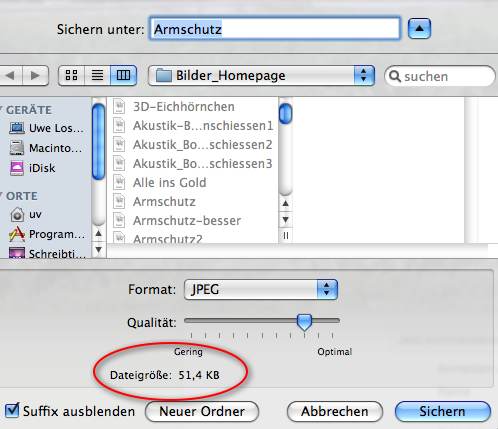
Um das Dateiformat eines Bildes z. B. von einem TIFF in ein JPG umzuwandeln muss zuerst das gewünschte Bild mit Vorschau geöffnet werden. Dann ruft man den Menüpunkt "Ablage, Sichern unter" auf und wechselt dort das Format. Dabei kann man bei bestimmten Formaten wie z. B. JPG auch zusätzlich noch die Qualität des Bildes einstellen und damit die Dateigröße beeinflussen. Dies wird benutzerfreundlich auch direkt angezeigt.
Eine Diashow abrufen
Mit Vorschau die gewünschten Bilder öffnen. Dies macht man am besten in dem man alle Bilder gleichzeitig markiert, dies ist zeitsparend. Unter dem Menüpunkt "Darstellung, Diashow" wird die Diashow gestartet die sich wunderschön für die Vorführung von Bildern eignet. Die Diashow ist ähnlich der von iPhoto, es fehlt hier allerdings die Musikuntermalung.
Einen Bildausschnitt von einem Bild ausschneiden
Das gewünschte Bild muss mit Vorschau geöffnet werden. Anschließend markiert man mit der Maus einfach den Bereich, den man gerne als Bild hätte. Dann wählt man den Menüpunkt "Werkzeuge, Beschneiden" und als Ergebnis wird ein neues Fenster mit dem ausgewählten Bildausschnitt erstellt. Dieses neue Bild kann wieder weiter bearbeitet werden.
In Vorschau sind viele solcher nützlichen Tools versteckt die man für die Bildbearbeitung, z. B. für die private Homepage, benötigt. Es gibt noch viele weitere Funktionen die vom Anwender entdeckt werden wollen. So z. B. weitere Standardfunktionen wie Bild drehen oder Bild spiegeln. Aber auch die Möglichkeit in ein Bild direkt einen Kommentar einzufügen oder bestimmte Dinge mit einem Kreis zu markieren und und und und und.
Einfach Vorschau entdecken und nutzen.

Oskar
Auf dem Mac ist dies gar kein Problem. Wenn man das Bild in "Vorschau" hat, wählt man als Dateiformat zuerst JPEG aus (nicht PDF oder TIFF). Anschließend kann man unten die gewünschte Qualität des Bildes auswählen. Dabei wird beim Mac auch die aktuelle Dateigröße angezeigt. So kann man schnell die gewünschte Dateigröße wählen.
Interressant ist dabei, dass nur in bestimmten Fällen der Informationsverlust (also die Verkleinerung des Bildes) auch für das Auge wahrnehmbar ist. Es lassen sich sehr viele Bilder auf diese Weise "verkleinern" ohne das der Inhalt des Bildes zu sehr verschwimmt.
Einfach ausprobieren.
Tim Scholz
Hallo!
Aber wie kann man ein Bild auf eine bestimmte Dateigröße verkleinern?
Ich habe ein Bild mit 1,2 MB, möchte es aber auf 204kb verkleinern.
Muß ich das Bild zig mal in der größe Anpassen bis ich die entsprechende Dateigröße gefunden habe oder gibt es einen einfacheren Weg?
Uwe
Hallo Sarah,
die Funktion "Werkzeug, Beschneiden" ist erst dann sichtbar (schwarz und nicht grau) wenn zuvor im Bild eine bestimmte Stelle markiert wurde. Hierzu muss Du lediglich ein Viereck über den gewünschten Bildbereich ziehen und dann ist die Funktion "Werkzeug, Beschneiden" auch auswählbar. Als Ergebnis wird der ausgewählte Bereich angezeigt, sprich alles was vorher mit dem Viereck nicht ausgewählt wurde, verschwindet.
Falls Du das Viereck nicht sehen kannst, diese Funktion gibt es über die Schaltfläche "Auswählen". Dort kannst Du "Rechteckige Auswahl", "Elliptische Auswahl", "Lasso-Auswahl" oder "Intelligentes Lasso" benutzen.
Ein verwandtes Thema siehe auch hier:
http://www.fragdienachbarn.org/freischneiden_auf_dem_mac.html
Sarah Perera
Hallo,
ich kann das Bild in der Vorschau nicht bearbeiten.
Ich würde es gerne zuschneiden, der Befehl "Werkzeuge, Beschneiden" lässt sich nicht auswählen. Woran könnte das liegen?
Vielen Dank.
Chris
Hallo,
wenn ich die Größenkorrektur öffne, wird die Dateigröße meiner Bilder schon automatisch massiv reduziert, was ich auf die voreingestellte Komprimierungsqualität in Vorschau zurückführe. Wie kann ich die bestmögliche Qualität voreinstellen, um in der Größenkorrektur eine realistische Einschätzung der Dateigröße zu erhalten?
Ich möchte gerne die Maße der Bilder verändern, nicht aber ihre Qualität.
Danke!
Chris